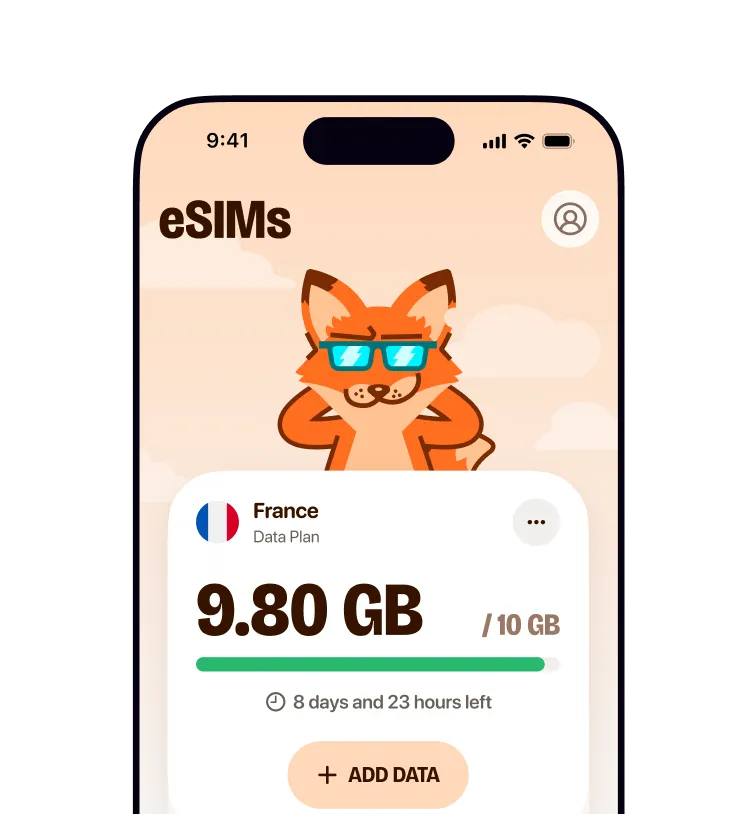
Jak działa eSIM FairSIM
Wszystko od tego, czym jest eSIM, po jedno ustawienie, które rozwiązuje większość problemów z „brakiem połączenia”. Pięć minut czytania, jedno dotknięcie do instalacji.

Co to jest eSIM?
eSIM to karta SIM wbudowana w telefon. Fizyczna karta SIM to plastikowy chip wkładany do tacki; eSIM to mały układ przylutowany do płyty głównej, który przechowuje pobierany profil. Po zainstalowaniu profilu telefon działa dokładnie tak, jakby była w nim karta SIM tej sieci.
Każdy iPhone od modelu XS ma eSIM obok gniazda na fizyczną kartę SIM i może korzystać z obu naraz. Właśnie dzięki temu eSIM na podróże działa: Twoja domowa karta SIM zachowuje numer do połączeń i kodów weryfikacyjnych, a eSIM FairSIM przesyła dane po lokalnej stawce hurtowej.
Profil FairSIM zostaje w telefonie po podróży, a gdy potrzebujesz więcej danych, możesz go doładować w sekcji Twoje eSIM. Nie ma nic do wysyłania ani odbierania. Każdy kraj i plan regionalny znajdziesz w sklepie eSIM, razem z zasięgiem, wskazówkami o ilości danych i lokalnymi poradami dla każdego kierunku.
Zobacz instalację
Zobacz, jak zainstalować eSIM FairSIM w niecałe 2 minuty.
Wolisz czytać? Wykonaj kroki
Po naciśnięciu odtwarzania film wczytuje się z YouTube.
Czy mój telefon jest zgodny?
FairSIM jest dostępny na iPhone'a. Telefon musi obsługiwać eSIM i nie mieć blokady operatora. iOS 17.4 lub nowszy odblokowuje instalację jednym dotknięciem, bez kodu QR.
Działa z FairSIM
- iPhone XS, XS Max i XR
- iPhone 11, 11 Pro i 11 Pro Max
- iPhone SE (2. generacji, 2020) i nowsze
- seria iPhone 12
- seria iPhone 13
- seria iPhone 14
- seria iPhone 15
- seria iPhone 16
- seria iPhone 17
Nie działa
- iPhone 8, X i starsze
- iPhone'y kupione w umowie z operatorem, które nadal mają blokadę operatora
- iPhone'y kupione w Chinach kontynentalnych oraz niektóre modele z Hongkongu i Makau z dwiema fizycznymi kartami SIM
Jak sprawdzić: otwórz Ustawienia, Ogólne, To urządzenie. Jeśli widzisz numer EID, Twój iPhone ma eSIM. W Ustawienia, Ogólne, To urządzenie, Blokada operatora powinno być „Brak ograniczeń SIM”.
Jak sprawdzićJak zacząć
Cztery kroki od wyboru planu do korzystania z danych za granicą.
Wybierz kierunek i plan
Wyszukaj kraj lub region w sklepie eSIM i wybierz plan. Plany pokazują ilość danych, ważność i pełną cenę. Przy płatności nic nie jest doliczane.
Zapłać w przeglądarce lub w aplikacji
Kartą albo przez Apple Pay lub Google Pay, jeśli Twoja przeglądarka je oferuje, w walucie, którą widzisz. eSIM jest gotowa w kilka sekund i pojawia się w sekcji Twoje eSIM.
Zainstaluj przed wylotem
Otwórz sekcję Twoje eSIM na iPhonie i dotknij Zainstaluj na iPhonie: na iOS 17.4 i nowszych eSIM instaluje się jednym dotknięciem, bez kodu QR. Możesz też wyświetlić kod QR na innym ekranie i zeskanować go iPhonem. iOS poprosi o nazwę linii: nazwij ją na przykład FairSIM Japonia.
Wyląduj, włącz roaming danych, połącz się
W miejscu docelowym włącz swoją linię FairSIM, wybierz ją do transmisji danych i włącz dla niej roaming danych. Telefon połączy się z siecią partnerską w ciągu minuty.
Zainstaluj przed wyjazdem, aktywuj po przylocie
Większość osób zakłada, że instalacja uruchamia licznik. Tak nie jest. To dwa różne momenty.
Instalacja
Pobiera profil eSIM na telefon. Wymaga Wi-Fi lub danych. Nie uruchamia licznika. Zrób to w domu, dzień lub tydzień wcześniej, żeby nic nie zależało od Wi-Fi na lotnisku.
Aktywacja
Następuje, gdy eSIM po raz pierwszy połączy się z siecią w miejscu docelowym. Okres ważności planu zwykle zaczyna się w tym momencie. Trzymaj linię wyłączoną do lądowania, jeśli chcesz wykorzystać każdy dzień ważności.
Włącz roaming danych dla swojej linii FairSIM
To najczęstszy powód, dla którego eSIM nie łączy się z siecią. eSIM na podróże działa w roamingu w lokalnej sieci partnerskiej, więc telefon potrzebuje Twojej zgody. Nigdy nie kosztuje to więcej: roaming to właśnie to, za co płacisz.
Twoja linia nie będzie nazywać się FairSIM.Telefon nadaje jej domyślną nazwę, na przykład Dodatkowa. Po otwarciu linii zobaczysz nazwę sieci Sky IE.
Otwórz Ustawienia, a potem Sieć komórkowa.
Dotknij Dodatkowa. To Twoja linia FairSIM; iPhone może też nazwać ją Podróże lub nadać jej inną domyślną nazwę.
Na ekranie Sky IE włącz Roaming danych.
Wróć, dotknij Podstawowa (Twoja linia domowa) i wyłącz w niej Roaming danych, aby nigdy nie naliczyła opłat.
W sekcji Dane sieci komórkowej wybierz Dodatkowa.
Otwórz Ustawienia, potem Sieć i internet, a następnie Karty SIM.
Dotknij Sky IE, czyli swojej linii FairSIM, i włącz Używaj tej karty SIM.
Włącz Mobilna transmisja danych i Roaming.
Wróć, dotknij swojej domowej karty SIM i wyłącz w niej Roaming.
Na Samsungu: przejdź do Ustawienia, potem Połączenia, a następnie Menedżer kart SIM i Sieci komórkowe.
Pytania o konfigurację
Mój eSIM jest zainstalowany, ale nie mam połączenia. Co sprawdzić najpierw?
Roaming danych. Na iPhonie otwórz Ustawienia, a potem Sieć komórkowa, dotknij swojej linii FairSIM (domyślnie Dodatkowa), włącz Roaming danych i wybierz tę linię w sekcji Dane sieci komórkowej. Na Androidzie otwórz Ustawienia, potem Sieć i internet, a następnie Karty SIM. To jedno ustawienie wyjaśnia większość problemów z połączeniem.
Czy usunąć eSIM po zakończeniu podróży?
Nie. Zostaw go zainstalowanego i wyłącz linię. Później możesz go doładować w sekcji Twoje eSIM. Jeśli go usuniesz, skontaktuj się z pomocą, zanim spróbujesz zainstalować go ponownie.
Czy mogę zainstalować eSIM na drugim telefonie?
Profil eSIM instaluje się na jednym urządzeniu. Jeśli zmieniasz telefon w trakcie podróży, skontaktuj się z pomocą, podając dane zamówienia.
Czy instalacja eSIM zużywa moje dane albo uruchamia plan?
Instalacja wymaga połączenia z internetem, Wi-Fi wystarczy, i pobiera niewielki profil. Okres ważności planu zwykle zaczyna się, gdy eSIM po raz pierwszy połączy się z siecią w miejscu docelowym, a nie przy instalacji.
Jak nazwać linię podczas instalacji?
Tak, żeby później rozpoznać ją w Ustawieniach, na przykład FairSIM Japonia. iOS pyta o etykietę podczas konfiguracji; domyślna to Podróże.
Gdzie znajdę kod QR lub dane do ręcznej instalacji?
W sekcji Twoje eSIM. Na iOS 17.4 i nowszych nie są potrzebne: Zainstaluj na iPhonie konfiguruje eSIM jednym dotknięciem. W przeciwnym razie otwórz eSIM w sekcji Twoje eSIM, aby wyświetlić jego kod QR lub dane do ręcznego wpisania.
Pora wybrać kierunek?
Każda strona kierunku pokazuje sieci partnerskie, ilość danych potrzebną na Twój rodzaj wyjazdu i lokalne zasady, które zaskakują podróżnych.
 JaponiaOd 5,99 USD
 Stany ZjednoczoneOd 5,99 USD
 WłochyOd 4,99 USD
 FrancjaOd 5,99 USD
 TurcjaOd 4,99 USD
 HiszpaniaOd 4,99 USD
 Wielka BrytaniaOd 6,99 USD
 KanadaOd 6,99 USD

Pobierz FairSIM na iPhone'a
Pobieranie bezpłatne. Plany od 4,99 USD. Śledź zużycie danych na żywo, doładowuj w kilka sekund i zarządzaj eSIM całej grupy z jednej aplikacji.

iPhone XS lub nowszy · iOS 17.4+ dla instalacji jednym dotknięciem